Conseils pour modifier l’URL de votre organisation ArcGIS Enterprise
Votre organisation a récemment changé de nom, et vous devez modifier toutes vos URL dans ArcGIS Enterprise. Cela vous semble impossible? N’ayez crainte : la version 11.5 d’ArcGIS Enterprise offre une prise en charge complète des domaines, des sous-domaines et des contextes. Voilà une fonctionnalité qui change la donne!
L’entreprise pour laquelle vous travaillez a récemment changé de nom, et l’on vous a demandé de modifier toutes ses URL dans ArcGIS Enterprise.
Vous vous demandez peut-être par où commencer. Vous savez que l’URL de l’organisation était préétablie au moment d’installer ArcGIS Enterprise. Alors, comment procéder?
Bonne nouvelle : la version 11.5 d’ArcGIS Enterprise vous permet de modifier le domaine, le sous-domaine et le contexte, ou toute autre combinaison de ces composantes.
Il y a de quoi se réjouir!
Avant d’entrer dans le vif du sujet
Avant de commencer, voici quelques aspects à prendre en compte : Avez-vous installé le correctif des applications web de Portal for ArcGIS 11.5? Ce correctif est essentiel, car il garantit la stabilité de vos applications web ainsi que leur compatibilité avec la nouvelle fonctionnalité de modification des URL.

Correctif des applications web de Portal for ArcGIS 11.5 figurant dans l’outil de notification de correctif
Astuce – Avant d’installer des correctifs, il est recommandé d’établir un plan de retour à l’état initial afin de maintenir un environnement à la fois sécurisé et adaptable. Vous pouvez notamment prendre des instantanés de vos machines et des serveurs de fichiers connexes, ou utiliser l’outil WebGISDR pour effectuer une sauvegarde fiable. Vous voulez en savoir davantage? Consultez les meilleures pratiques en matière de sauvegarde et de restauration.
Questions à prendre en compte
Le correctif est installé et presque tout est en place. Avant d’aller plus loin, prenons le temps d’examiner quelques questions importantes :
- Est-ce que votre organisation utilise des données hors connexion?
- Est-ce que votre organisation détient des cartes web hors connexion?
- Comptez-vous modifier le nom de l’adaptateur web?
- Est-ce que votre organisation utilise un proxy inverse?
Si vous avez répondu « oui » à l’une de ces questions, consultez la section Préparer votre organisation dans le document suivant.
Définition du WebContextURL dans Portal for ArcGIS et ArcGIS Server
Si ce n’est pas déjà fait, définissez la propriété WebContextURL de votre portail à l’URL existante.
Remarque : Cette étape doit être réalisée pour chacun de vos serveurs fédérés.
Marche à suivre – Portal for ArcGIS
Étape 1
Ouvrez un navigateur web et connectez-vous au répertoire d’administrateur du portail en tant que membre administrateur par défaut de votre organisation.
Étape 2
Cliquez sur System (système) > Properties (propriétés) > Update Properties (modifier les propriétés).
Étape 3
Dans la boîte de dialogue Update System Properties (modifier les propriétés du système), insérez le JSON ci-dessous, en remplaçant l’URL par celle de votre serveur proxy inverse ou de votre alias DNS qui est visible aux utilisateurs à l’extérieur du pare-feu de votre organisation.
"WebContextURL": "https://dnsalias.example-domain.com/portal"{}
Étape 4
Cliquez sur Update Properties (modifier les propriétés).
Reportez-vous à cet article.
Marche à suivre – ArcGIS Server
Étape 1Connectez-vous au répertoire d’administrateur d’ArcGIS Server à l’adresse https://gisserver.domain.com:6443/arcgis/admin en tant qu’utilisateur disposant de privilèges d’administrateur.
Étape 2
Cliquez sur System (système) > Properties (propriétés) > Update (modifier).
Étape 3
Dans la boîte de texte Properties (propriétés), insérez le JSON ci-dessous, en remplaçant l’URL par celle de votre serveur ArcGIS qui est visible aux utilisateurs à l’extérieur du pare-feu de votre organisation.
{ "WebContextURL": "https://gisserver.domain.com/mygis"}
Étape 4
Cliquez sur Update (modifier).
Étape 5
Redémarrez ArcGIS Server pour chaque serveur SIG du site. Sur Windows, vous pouvez redémarrer le service ArcGIS Server pour chaque machine.
Reportez-vous à cet article pour obtenir une démonstration.
Modification de l’URL de votre organisation ArcGIS Enterprise
Nous y sommes! Toutes les étapes sont terminées. Le moment est venu de modifier l’URL de votre organisation. Oui, vraiment. Allons-y!
Étape 1
Connectez-vous au répertoire du portail en tant qu’administrateur par défaut, à l’aide du port 7443.
L’URL est formatée comme suit : https://organization.example.com:7443/arcgis/sharing/rest.
Remarque : Si le compte de l’administrateur principal du site a été désactivé, vous pouvez le réactiver au moyen de l’utilitaire de réinitialisation du mot de passe.
Étape 2
Cliquez sur Home (accueil) > Portals (portails) > Self (auto).
Étape 3
En bas de la page de ressources Self (auto), cliquez sur URLs (URL).
Section Child Resources (ressources enfant) figurant en bas de page
Étape 4
Cliquez sur Generate Organization URL Map (générer le mappage d’URL de l’organisation) > Generate Map (générer le mappage) et procédez comme suit :
Étape 5
Vérifiez qu’un identifiant a été fourni pour chaque serveur fédéré et qu’aucune erreur n’est signalée.
- Si une erreur liée à un serveur fédéré s’est produite, cela signifie que la machine serveur est arrêtée ou non disponible. Ne continuez pas le processus avant d’avoir corrigé l’erreur ou supprimé le serveur.
Pour en savoir plus, vous pouvez valider les serveurs fédérés ou consulter les journaux.
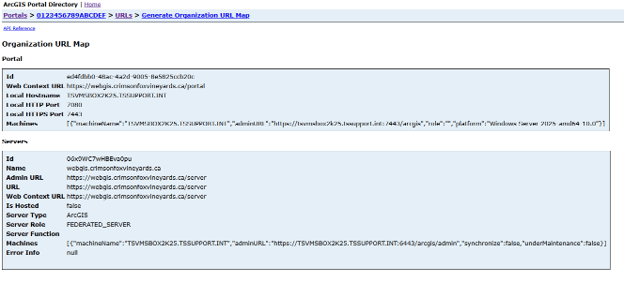
Mappage d’URL de l’organisation dans le répertoire du portail
Étape 6
Copiez l’identifiant du premier serveur répertorié.
Étape 7
Si vous le souhaitez, passez en revue les éléments qui seront touchés après la mise à jour de l’URL du serveur, en procédant comme suit :
- Retournez à la page URLs (URL) et cliquez sur Generate URL Report (générer un rapport sur les URL).
- Collez l’identifiant dans la zone de texte Server ID (identifiant du serveur). Exemple : 06x9WC7wHBEva0pu
Étape 8
- Cliquez sur Generate Report (générer un rapport).
Examinez et enregistrez le rapport.
Astuce : Il est recommandé d’enregistrer le rapport pour référence après la mise à jour des URL. Exemple :
{
 "jobId": "81238da529584721afeadeabf4c8f012",
 "key": "rDVTOHaRm0eFtc5kGstUb4UfSfSWYvojIHbY1ZAQGBE",
"jobUrl": "https://webgis.crimsonfoxvineyards.ca/portal/sharing/rest/portals/self/jobs/81238da529584721afeadeabf4c8f012"}
Étape 9
Revenez à la page URLs (URL), cliquez sur Update Federated Server URL (modifier l’URL des serveurs fédérés) et procédez comme suit :
- Collez l’identifiant dans la zone de texte Server ID (identifiant du serveur).
- Saisissez l’URL du serveur.
L’URL doit être formatée comme suit : https://new.organization.com/server.
- Cliquez sur Update URL (modifier l’URL).
- Cliquez sur l’hyperlien jobs id (identifiant de la tâche) et vérifiez que la tâche est considérée comme achevée avant de passer à l’étape suivante.
- Saisissez l’URL du serveur.
Bien joué, vous avez réussi! Prenez le temps de savourer la satisfaction d’avoir terminé cette marche à suivre sans le moindre accroc. Maintenant, offrez-vous un bon café, vous l’avez bien mérité!
Ce billet a été écrit en anglais par Sonya Cowper et peut être consulté ici.