Comment accéder au fond de carte vectoriel de la carte communautaire du Canada
Vous cherchez un fond de carte du Canada très précis pour vos projets? Le fond de carte de la carte communautaire du Canada est mis à jour quotidiennement et créé à partir de données canadiennes officielles. Voici quelques étapes simples à suivre pour intégrer les fonds de carte vectoriels de la carte communautaire du Canada dans ArcGIS Online et ArcGIS Pro.
Vos cartes méritent un excellent fond de carte.
La carte communautaire du Canada est un fond de carte du pays, créé à partir de données officielles. Elle est mise à jour quotidiennement et republiée deux fois par semaine. Le contenu provient de plus de 440 sources de paliers municipaux, provinciaux et fédéraux, ainsi que d’autres contributeurs officiels, comme des Premières Nations, des établissements d’enseignement supérieur, ainsi que des autorités portuaires et aéroportuaires. Le nombre de contributeurs ne cesse d’augmenter. Disponible en six styles standard et avec une collection additionnelle de styles de fonds de carte personnalisés, ce fond de carte fournit des informations actualisées et précises qui serviront de base à vos projets cartographiques.
Le fond de carte vectoriel de la carte communautaire du Canada est accessible par l’intermédiaire du Living Atlas, ou en visitant la page web de l’élément, ou encore en accédant au sélecteur de fonds de carte dans ArcGIS Pro ou ArcGIS Online, à condition que votre organisation ait activé les fonds de carte vectoriels d’Esri. Si ce n’est pas le cas, vous pouvez facilement les activer en suivant ces étapes simples :
Intégrer le fond de carte vectoriel de la carte communautaire du Canada à partir du sélecteur
- Connectez-vous en tant qu’administrateur de votre organisation dans ArcGIS Online.
- En haut du site, cliquez sur Organization (organisation), puis sur l’onglet Settings (paramètres)

-
Dans les paramètres généraux, faites défiler vers le bas jusqu’à « Organizational defaults » (valeurs par défaut de l’organisation) et assurez-vous que « Canada » est sélectionné comme région. Si vous ne pouvez pas modifier ce paramètre, vous pouvez toujours intégrer les fonds de carte de la carte communautaire du Canada en créant une galerie de fonds de carte personnalisés.

-
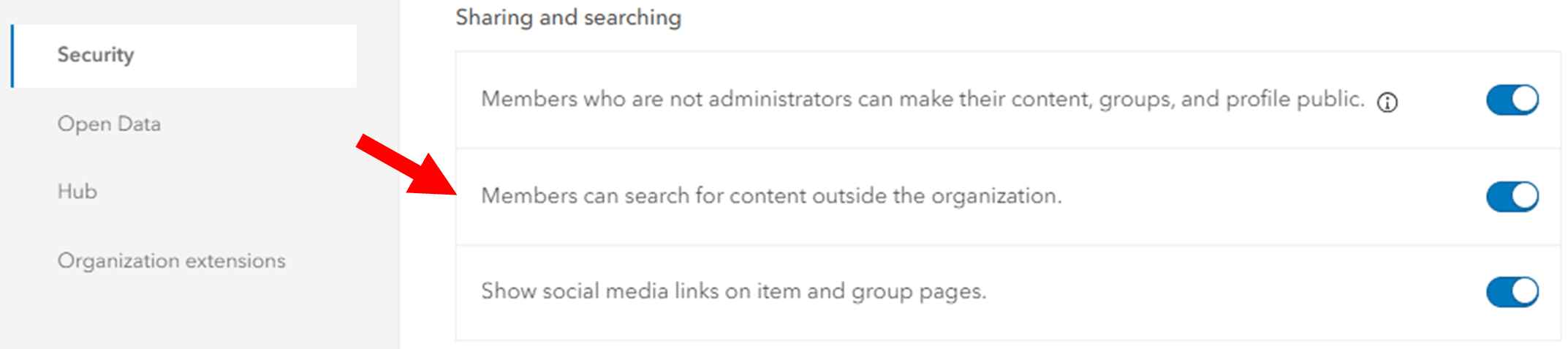
Dans les paramètres de sécurité, descendez jusqu’aux options « Sharing and searching » (partage et recherche) dans la section Policies (Politiques). Assurez-vous que l’option « Members can search for content outside of the organization » (les membres peuvent rechercher du contenu en dehors de l’organisation) est activée pour que les utilisateurs puissent voir les fonds de carte dans ArcGIS Online. Les utilisateurs peuvent utiliser les fonds de carte dans ArcGIS Pro, que cette option soit activée ou désactivée.
-
Ensuite, cliquez sur « Map » (carte) dans la partie gauche de la page.Dans les paramètres carte et scène, faites dérouler jusqu'à la section « Basemap gallery for maps and scenes » (Galerie de fonds de carte pour les cartes et les scènes). Cliquez sur le bouton « Edit » (Modifier) dans le groupe 2D pour ouvrir le menu déroulant du groupe, proposant plusieurs options de fonds de carte à choisir.Sélectionnez « Esri Default » (fond de carte Esri par défaut).

-
Vous devriez maintenant voir les fonds de carte vectoriels de la carte communautaire du Canada comme faisant partie de vos options de fonds de carte dans ArcGIS Online et ArcGIS Pro.

Créer une galerie de fonds de carte personnalisés à partir des fonds de carte de la carte communautaire du Canada
- Connectez-vous en tant qu’administrateur à ArcGIS Online et sélectionnez « + Create groups » (+ créer des groupes) dans l’onglet « Groups » (groupes).

- Configurez les détails du groupe, comme le nom, le résumé, les balises et une vignette facultative. Sous « Groupe membership » (membres du groupe), dans la section « Who can see this group? » (Qui peut voir ce groupe?), assurez-vous que « Everyone (public) » (Tous (public)) est sélectionné, puis enregistrez le groupe.

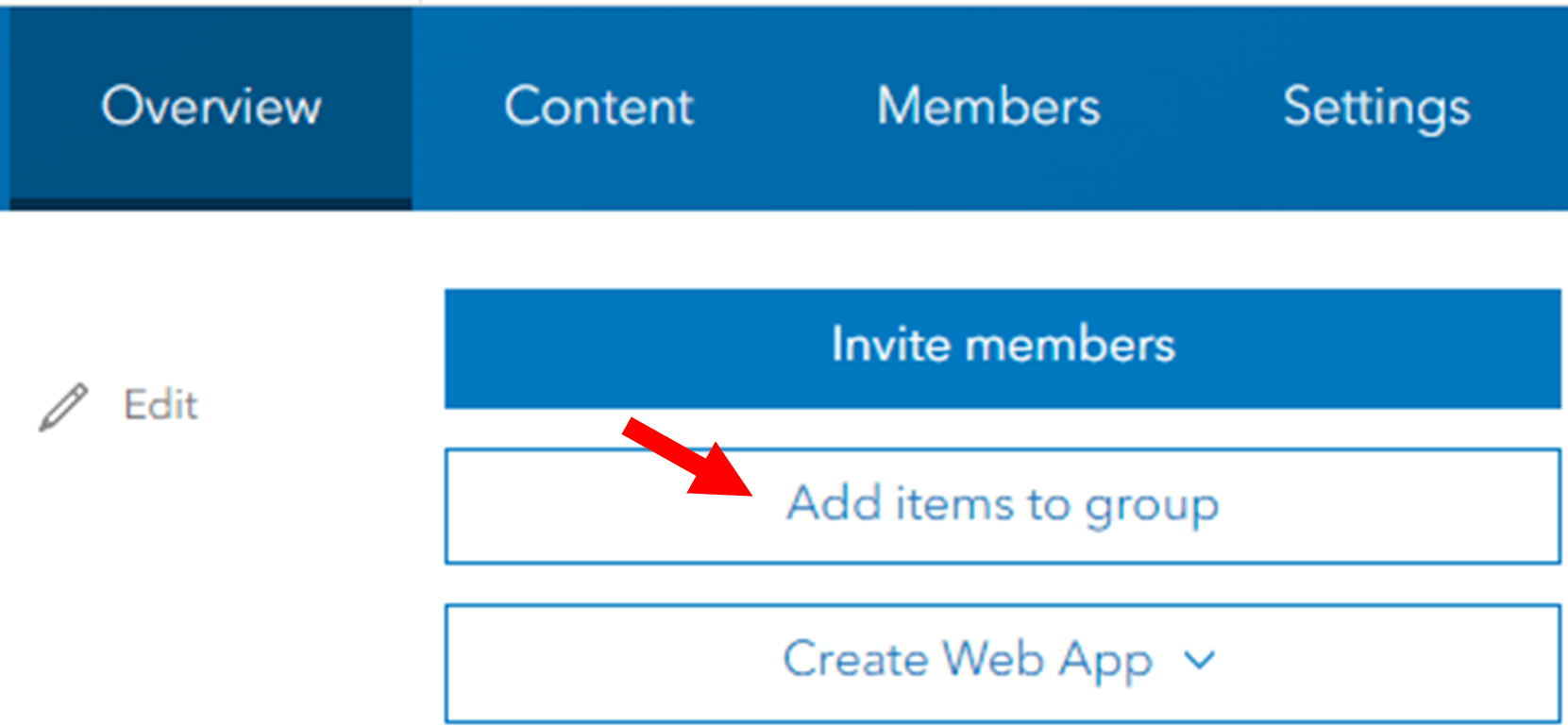
- Rendez vous sur la page « Group's Item Details » (détails des éléments) et cliquez sur « Add items to group » (ajouter les éléments au groupe).
- Dans le menu déroulant en haut à gauche, sélectionnez « Living Atlas ». Dans la barre de recherche Living Atlas, entrez « carte communautaire du Canada Appliquez les filtres suivants :
- Type d’éléments : Cartes
- État : Officiel


Vous pouvez également ajouter manuellement chacun des styles de fond de carte à votre groupe de fonds de carte personnalisés en accédant à la page « Item Details » (détails de l’élément) pour chaque élément, en cliquant sur « Share » (partager), « Edit group sharing » (modifier le partage du groupe), puis en sélectionnant votre groupe. La vidéo GeoSnap ci-dessous a été créée pour accompagner ce billet de blogue. Elle présente cette autre approche.
Vous êtes maintenant prêt à utiliser le fond de carte de la carte communautaire du Canada pour tous vos besoins cartographiques! Pour plus d’information sur la carte communautaire du Canada, veuillez consulter notre site web. Si vous souhaitez obtenir de plus amples renseignements sur la participation au programme de cartes communautaires, veuillez remplir ce formulaire ou communiquer avec nous par courriel.
Ressources :
- Galerie de Styles de fond de carte de la carte communautaire du Canada
- Galerie de fonds de carte personnalisés à partir des fonds de carte de la carte communautaire du Canada
Ce billet a été écrit en anglais par Valerie Caden-Baptiste et peut être consulté ici.