Série My Esri : Gestion des demandes d’assistance à la clientèle dans My Esri, partie 1
La gestion des dossiers d’assistance technique est un élément essentiel au bon fonctionnement de vos activités SIG. Dans la première partie de cette série sur My Esri, nous apprendrons comment créer facilement un dossier d’assistance à la clientèle dans My Esri et profiter de son formulaire de demande d’assistance enrichi par l’IA. Dans la deuxième partie, nous examinerons la création de dossiers à l’aide du formulaire de demande d’assistance alimenté par l’IA de My Esri.
Dans cette série d’articles, nous vous présenterons les nombreuses fonctionnalités d’assistance à la clientèle offertes en libre-service dans My Esri. Examinons tout cela et voyons en quoi consistent les opérations d’assistance :
Comment débuter avec l’assistance à la clientèle dans My Esri?
Lorsque vous achetez un logiciel, votre organisation désigne un contact principal pour l’entretien doté de privilèges administratifs dans My Esri. Par souci de continuité et pour faciliter l’administration, nous recommandons également de désigner un deuxième contact administratif à titre de remplaçant. Ces administrateurs peuvent :
- Gérer les utilisateurs de votre organisation.
- Ajouter des appelants autorisés pour l’assistance à la clientèle.
- Maintenir les accès ainsi que l’administration liée au soutien pour le compte.

Ajout d’appelants autorisés à partir du menu des utilisateurs
Où accéder aux fonctionnalités d’assistance dans My Esri?
Avant que les membres de votre organisation puissent utiliser les fonctionnalités d’assistance, chaque personne devra être ajoutée à titre d’appelant autorisé et se voir accorder les deux autorisations suivantes :
- Consulter les renseignements sur l’assistance technique.
- Effectuer les actions réservées aux appelants autorisés.

Autorisations donnant accès aux fonctionnalités d’assistance
Une fois cette configuration terminée, les personnes autorisées pourront profiter des nombreuses fonctionnalités d’assistance accessibles dans la barre d’outils supérieure.
En savoir plus sur l’ajout d’appelants autorisés ici et la gestion des utilisateurs dans My Esri.
1. Présentation du menu d’assistance
Dans le menu Support (assistance), sélectionnez Overview (vue d’ensemble) pour accéder à un portrait centralisé des activités d’assistance à la clientèle de votre organisation. Les administrateurs ainsi que les appelants autorisés peuvent consulter rapidement les dossiers ouverts et fermés, les activités récentes, les bogues et les demandes d’amélioration afin de suivre facilement l’état et l’historique des demandes d’assistance.

Présentation du tableau de bord d’assistance
L’une des sections particulièrement utiles de ce tableau de bord est le tableau Recent Activity (activité récente), située au bas de la page. Pour obtenir rapidement des obtenir des renseignements sur les activités les plus récentes, ouvrez le dossier associé.
2. Explorer les dossiers de votre organisation
Toujours à partir du menu Support (assistance), vous pouvez consulter vos dossiers d’assistance technique ou de service à la clientèle.
Les dossiers du service à la clientèle sont de nature non technique. Ils peuvent notamment porter sur des questions relatives aux droits d’utilisation, des demandes d’information commerciale ou des questions administratives concernant My Esri. Seule la personne ayant ouvert un dossier de service à la clientèle peut le consulter.
Dans la vue Technical Support Case (dossiers d’assistance technique), vous trouverez un tableau regroupant l’ensemble de vos dossiers techniques actuels et passés. Vous pouvez filtrer ce tableau afin de n’afficher que l’information pertinente.
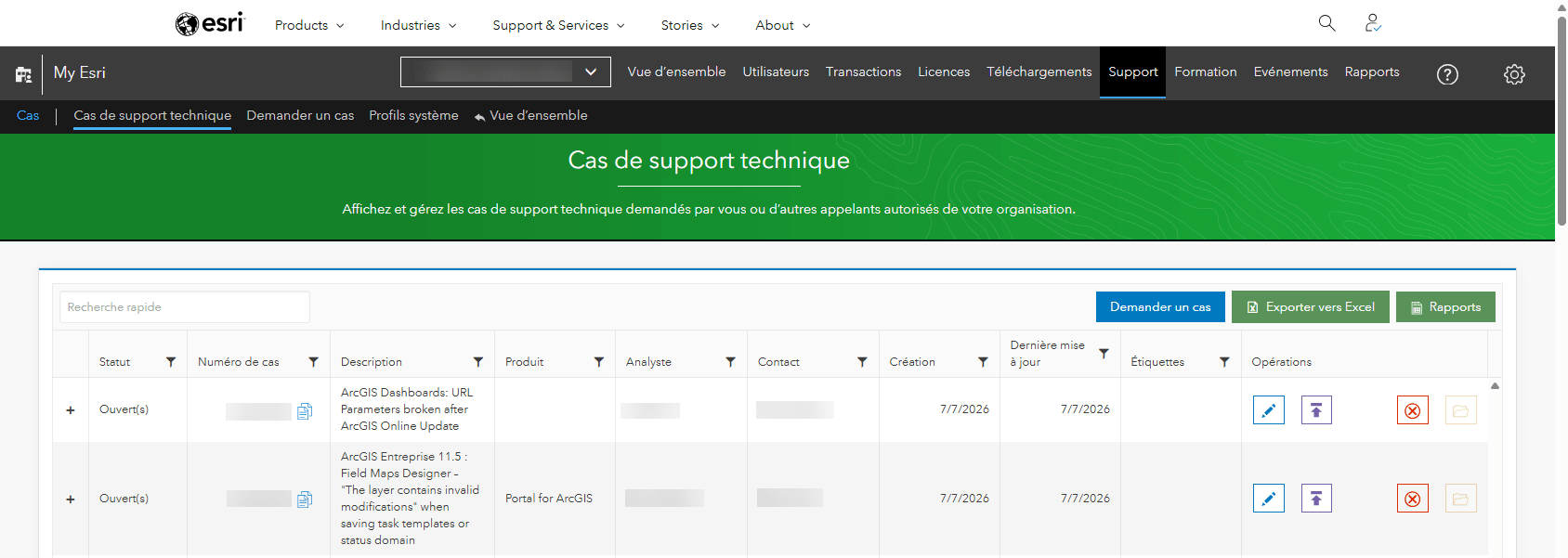
Vue des cas d’assistance technique
|
Status (état) |
Ouvert ou fermé. |
|
Case Number (numéro du cas) |
Identifiant unique attribué à chaque problème technique. |
|
Description |
Brève description significative du problème permettant d’orienter l’enquête. |
|
Product (produit) |
Une sélection précise du produit permet d’acheminer votre demande à l’équipe la plus appropriée et d’assurer un traitement rapide. |
|
Analyst (analyste) |
Analyste attitré au dossier et personne-ressource de confiance. |
|
Contact |
Personne-ressource de votre organisation pour ce dossier. |
|
Created (créé le) |
Date d’ouverture du dossier. |
|
Last Updated (dernière révision) |
Date de la dernière communication entre vous et l’analyste, notamment les notes et courriels échangés. |
|
Labels (étiquettes) |
Permettent de voir rapidement si une réunion a été planifiée ou si un bogue est associé au dossier. |
|
Actions |
Actions rapides telles que : ajouter une note; augmenter le niveau de gravité; fermer le dossier; rouvrir le dossier. |
Examinons maintenant certains champs plus en détail.
Case Number (numéro du cas) : Pour faciliter le diagnostic, le dépannage et la traçabilité, chaque problème technique distinct devrait faire l’objet d’un dossier distinct. Autrement dit, nous recommandons de créer un dossier par problème technique. Cette approche facilite non seulement les enquêtes du personnel de soutien, mais elle vous aide également à retrouver plus facilement la solution à un problème rencontré auparavant.
Subject Line (objet) : L’un des champs les plus importants est l’objet du dossier. La précision de cet objet joue un rôle clé dans l’obtention de résultats optimaux. Nous verrons comment créer un cas concret et comment les recommandations basées sur l’IA entrent en jeu dans le deuxième article de cette série.
Conseil : Prenez le temps de rédiger soigneusement l’objet de votre dossier. Essayez d’y inclure le produit ou la fonctionnalité concernée ainsi que le résultat attendu ou le problème observé. Voici un exemple :
- ArcGIS Online | Erreur XYZ lors de l’exportation d’une classe d’entités.
- ArcGIS Pro 3.5 | Comment exporter une classe d’entités.
Après analyse, votre analyste pourrait modifier l’objet afin qu’il reflète plus précisément le problème. Un bon objet présente plusieurs avantages :
- Il améliore la pertinence des recommandations de l’IA.
- Il facilite la recherche de ressources connexes pour vous et l’équipe de soutien.
- Il est comparé à notre base de connaissances, notamment aux autres dossiers et articles de connaissances.
Last Updated (dernière révision) : Les problèmes complexes peuvent nécessiter plusieurs échanges avec votre analyste. Ce champ vous permet de repérer rapidement la date de la communication la plus récente sans avoir à fouiller dans votre boîte de réception.
Actions : La plupart des actions rapides sont simples et intuitives :
- La première étape consiste à ajouter une note à votre dossier. En cliquant sur l’icône en forme de crayon, vous pouvez ajouter une note ou joindre des éléments tels qu’une capture d’écran, un message d’erreur ou un fichier journal.
- Vous pouvez également fournir davantage d’information sur l’impact du problème sur votre organisation en utilisant l’option Raise the Severity (indiquer la gravité). Il est important de fournir un contexte permettant à nos équipes de comprendre les répercussions opérationnelles de la situation. Pour faciliter l’évaluation de votre demande, veuillez inclure des renseignements pertinents comme : les impacts quantifiables; le nombre de clients touchés; l’état du cycle de publication; les limitations architecturales; tout autre facteur pertinent.
- Enfin, si vous ou une autre personne de votre organisation avez résolu le problème, vous pouvez fermer le dossier à l’aide de l’action rapide correspondante.

Icônes d’actions permettant d’ajouter une note, d’indiquer le niveau de gravité, de fermer ou de rouvrir un dossier
Remarque importante : Seuls les dossiers fermés depuis moins de 10 jours peuvent être rouverts.
3. Pour en savoir plus sur les dossiers
Que le dossier soit ouvert ou fermé, vous pouvez cliquer sur le symbole (+) situé à droite pour accéder à davantage d’information et interagir avec chacun des dossiers.
Grâce à la fonction Expanding Details (afficher les détails), vous pourrez consulter les renseignements sur le dossier, la description du problème ainsi que les interactions entre vous et l’analyste de soutien, notamment les notes et les courriels échangés.
Dans la section Case Details (détails du cas) :
- System Profile Information (informations sur le profil du système) : Si elle a été fournie, cette section contient le produit, la version et le système d’exploitation utilisé.
Dans la section Issue Description (description du problème) :
- Pour les dossiers ouverts par téléphone, cette section contient les renseignements recueillis lors de l’appel initial.
- Pour les dossiers créés dans My Esri, auprès du soutien Esri ou par courriel, la description est rédigée par la personne de l’organisation qui soumet la demande.
Dans la section Activity Log (journal d’activité) :
- Cette section présente l’historique des échanges entre le client et l’analyste d’assistance : communications; notes de l’analyste; notes ajoutées par la clientèle.
Si votre dossier est fermé :
Vous verrez la date de fermeture dans la section Case Details (détails du cas) et une description de la résolution du dossier.
Ce que vous avez appris dans ce billet
- Vous avez exploré les fonctionnalités d’assistance à la clientèle offertes dans My Esri et découvert comment elles peuvent vous aider à gérer plus efficacement les activités de soutien.
- Vous avez appris quelles autorisations sont nécessaires pour consulter l’information d’assistance ainsi que pour soumettre ou gérer des dossiers.
- Vous avez également vu comment accéder aux dossiers de votre organisation, interpréter les principaux renseignements associés à un dossier et interagir avec les dossiers existants au moyen des actions disponibles et des journaux d’activité.
Merci d’avoir pris le temps de vous familiariser avec les fonctionnalités de l’aperçu des dossiers d’assistance technique dans My Esri.
À lire ensuite : Poursuivez votre découverte de la série My Esri : formulaire web de soumission de cas alimenté par l’IA dans My Esri – partie 2, qui présente en détail le processus de création d’un dossier ainsi que le rôle joué par les recommandations de l’IA.
Ce billet a été écrit en anglais par Jessica McCann et peut être consulté ici.