Série My Esri : Soumission de cas alimentée par l’IA dans My Esri, partie 2
Besoin rapidement d’une assistance technique? Dans la deuxième partie de cette série sur My Esri, découvrez le formulaire amélioré de création de demandes, qui facilite l’ouverture d’un dossier et propose des recommandations alimentées par l’IA avant même l’envoi de votre demande. Ce billet vous guide à chaque étape, explique comment créer des profils système pour préremplir les renseignements sur vos appareils et vos produits, gagner du temps et obtenir des conseils avant même de soumettre un dossier. Une façon plus simple et plus rapide d’obtenir l’aide dont vous avez besoin. Cliquez ici pour consulter la première partie de cette série.
Le formulaire web de soumission de cas est simple à utiliser et permet désormais d’obtenir des recommandations générées par l’IA pendant la création de votre cas.
Pour commencer, utilisez les fonctionnalités d’assistance de My Esri, qui permettent aux appelants autorisés de créer des cas au moyen d’un processus en libre-service. Connectez-vous d’abord à My Esri avec votre compte d’appelant autorisé et assurez-vous de disposer des privilèges nécessaires, qui vous ont été attribués par votre contact principal pour l’entretien doté de privilèges administratifs dans My Esri.
En savoir plus sur l’ajout d’appelants autorisés ici et la gestion des utilisateurs dans My Esri.
Voyons maintenant comment créer un cas.
Comment créer un cas dans My Esri
Après vous être connecté à My Esri à l’aide de votre compte d’appelant autorisé, accédez aux fonctionnalités d’assistance dans la barre d’outils principale, puis cliquez sur le bouton Demander un cas pour commencer.

Accédez aux fonctionnalités d’assistance dans My Esri, puis sélectionnez Demander un cas pour commencer à créer une demande d’assistance technique.
Étape 1 : fournir les détails du problème
La page Demander un cas vous propose deux façons de créer un cas :
- Sélectionner le produit, la version et le système d’exploitation chaque fois que vous créez un cas;
- Utiliser un profil système (les instructions se trouvent à la fin du présent billet).
Veillez à fournir autant de détails que possible lorsque vous décrivez le problème ou l’erreur. Décrivez votre flux de travaux ainsi que le résultat attendu. Précisez également les étapes qui ont mené au problème ainsi que les procédures de dépannage déjà effectuées. Ces renseignements aideront votre analyste d’assistance à comprendre la situation.
Prenez une longueur d’avance en consultant le billet Huit conseils pour résoudre rapidement votre demande d’assistance technique. Il présente précisément les renseignements que votre analyste recherche.
Remarque : N’incluez aucun renseignement personnel dans votre soumission.
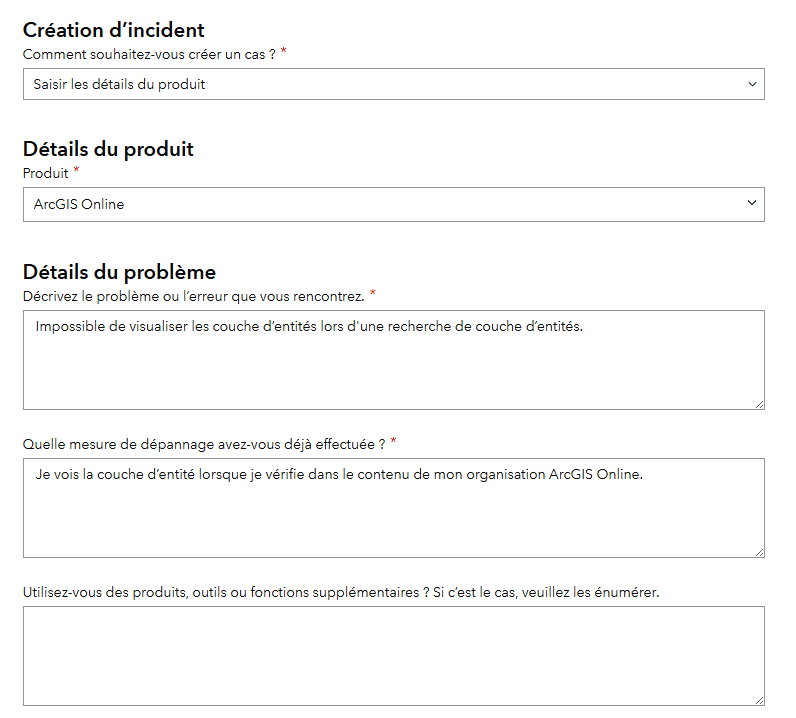
Fournissez les détails du problème lors de la création d’incident.
À cette étape, une fois tous les renseignements fournis, vous pouvez décider de profiter des recommandations de l’IA. Si vous préférez poursuivre sans utiliser l’IA, cliquez simplement sur le lien Ou continuer à créer un incident.
Vous êtes curieux? Cliquez sur le bouton Obtenir des recommandations d’IA. Notre IA repose sur un grand modèle de langage développé en interne, qui effectue des recherches dans notre bibliothèque de ressources d’assistance technique et génère une réponse personnalisée.
Prenez le temps d’examiner les renseignements proposés et de déterminer si les solutions recommandées répondent à vos besoins. Validez toujours les résultats : personne ne connaît mieux vos systèmes que vous.
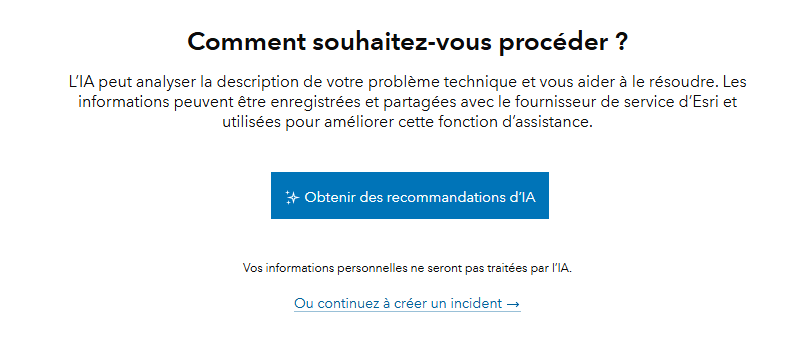
Cliquez sur Obtenir des recommandations d’IA.
Si la réponse générée par l’IA ne correspond pas à ce que vous recherchiez, vous pouvez cliquer sur Précédent et modifier ou compléter les renseignements fournis. Voyez si ces ajustements permettent d’obtenir une solution plus pertinente.
Vous ne trouvez toujours pas ce qu’il vous faut? Cliquez sur Ou continuez à créer un incident pour transmettre votre demande à notre équipe d’assistance technique. Le résumé généré par l’IA sera joint à la description de votre problème afin de permettre à notre équipe de vous aider plus efficacement.
Étape 2 : fournir les renseignements sur le cas
Saisissez un titre qui décrit clairement le problème, la fonctionnalité en cause ou l’erreur rencontrée. Vous devrez ensuite sélectionner la catégorie et la sous-catégorie appropriées.
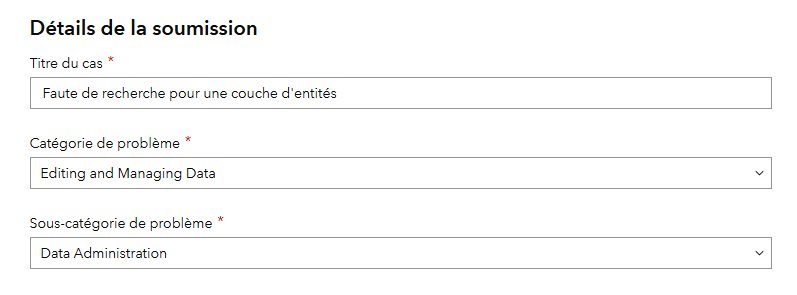
Fournissez les renseignements nécessaires pour catégoriser votre cas.
Poursuivez en ajoutant toute pièce jointe pertinente, comme des captures d’écran, des messages d’erreur ou des fichiers journaux.
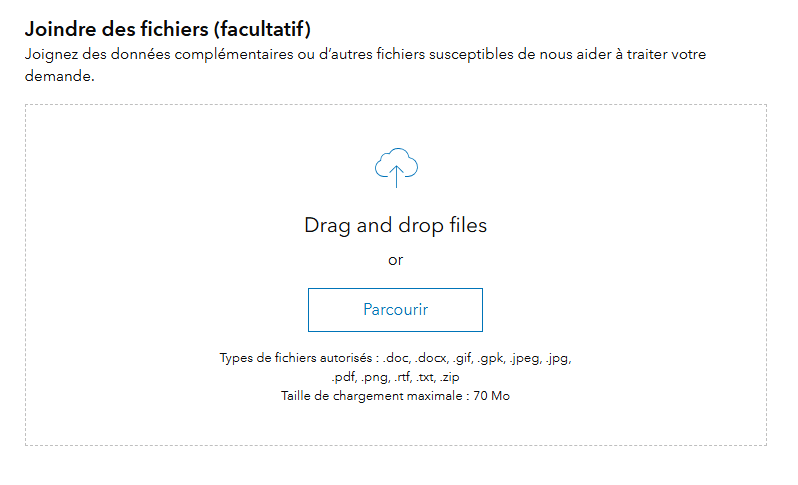
Joignez les données ou journaux pertinents afin de faciliter la reproduction du problème ou d’approfondir l’analyse.
Vérifiez ensuite les coordonnées associées au cas. Vous pouvez être le contact principal de ce cas, ou bien désigner une autre personne au sein de votre organisation.
Étape 3 : se préparer à soumettre le cas
Consultez la page récapitulative du cas. Prenez quelques instants pour vérifier et mettre à jour les renseignements avant de cliquer sur Soumettre.
Visionnez la démonstration ici :
Gagnez du temps grâce aux profils système
Pourquoi un profil d’informations système peut-il vous faire gagner du temps?
Créer un profil d’informations système à l’avance facilite la soumission de cas en permettant de fournir rapidement les détails de votre environnement informatique.
Vos profils d’informations système préconfigurés seront désormais accessibles lorsque vous créerez un cas. Vous pouvez créer plusieurs profils, que vos produits ArcGIS soient déployés sur une seule machine ou sur plusieurs, et pour autant d’environnements que compte votre organisation.
Dans la barre d’outils principale de My Esri, sous Support (assistance), sélectionnez le lien Profils système dans la section Cas.
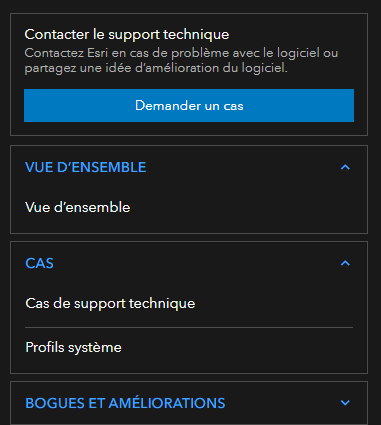
La création de profils système peut accélérer la soumission de cas.
Vous accéderez à la page Profils système, qui affiche tous les profils système que vous avez créés.

Créez et gérez tous vos profils système.
Dans cet exemple, un profil système a été créé pour un laboratoire étudiant comprenant de multiples machines, chacune pouvant potentiellement exécuter plusieurs produits installés.
Développez un profil système pour afficher toutes les machines qui y sont associés.

Pour obtenir de plus amples renseignements, développez chaque profil système.
Pour commencer, cliquez sur le bouton + Créer un nouveau profil système.

Créez votre premier profil système dès aujourd’hui.
Étape 1 : donner un nom à votre profil
Attribuez à votre profil système un nom unique ainsi qu’une description.
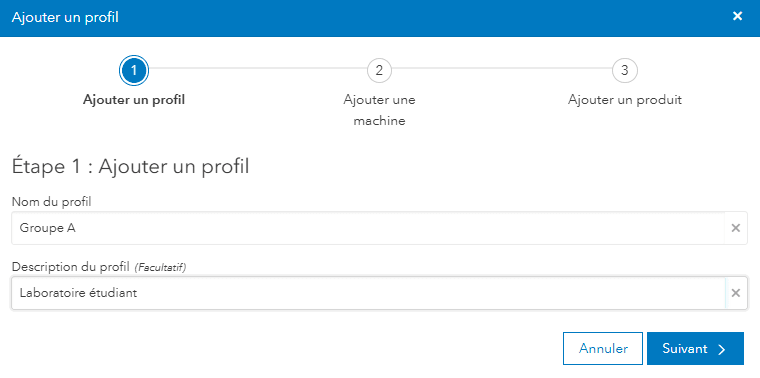
Donnez un nom à votre profil.
Étape 2 : ajouter les spécifications de la machine
Saisissez les spécifications requises concernant l’environnement de la machine.
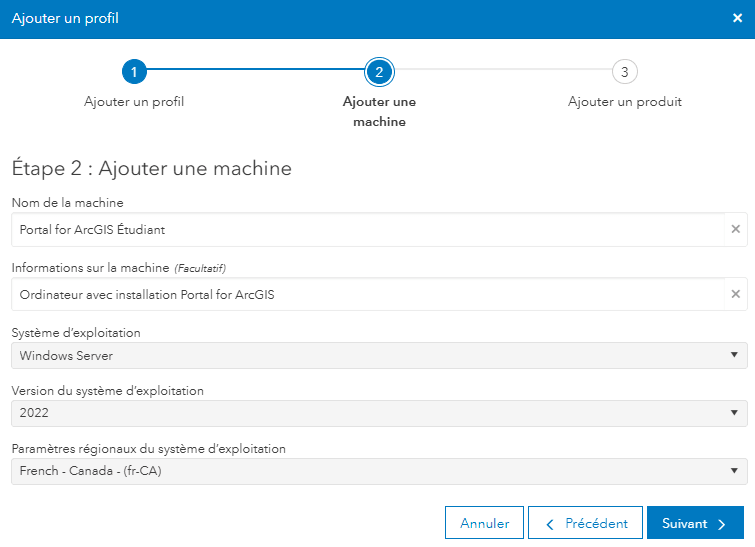
Ajoutez les spécifications relatives à l’environnement.
Étape 3 : ajouter les produits installés sur la machine
Sélectionnez les renseignements sur les produits propres à ce profil système.
Cliquez sur le bouton Ajouter un profil pour terminer la création de ce profil système.
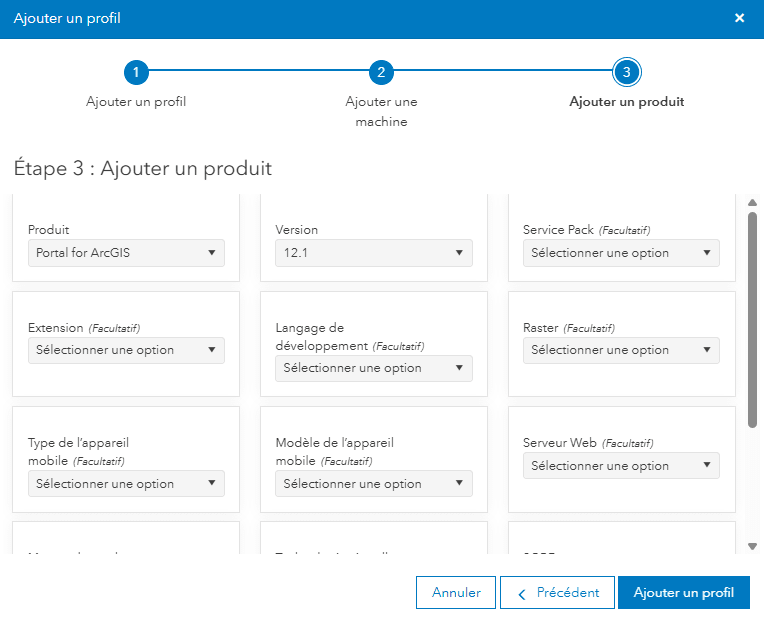
Ajoutez les renseignements sur les produits.
En configurant vos profils système à l’avance, ceux-ci seront disponibles lors de la création d’un cas et pourront être sélectionnés à partir de la liste déroulante des profils prédéfinis. Lorsque vous choisissez un profil système, assurez-vous de sélectionner celui qui correspond bien à la machine principale et au produit visé par le cas que vous souhaitez consigner.
Le formulaire web de soumission de cas alimentée par l’IA dans My Esri est conçu pour vous aider à obtenir de l’aide plus efficacement. En proposant des recommandations basées sur l’IA pendant le processus de soumission, le formulaire web peut vous aider à trouver plus rapidement des ressources pertinentes, avant même de créer un cas. Si vous soumettez un cas, notre équipe de l’assistance à la clientèle est toujours là pour vous accompagner dans vos démarches et vous aider à trouver une solution.
Ce billet a été écrit en anglais par Jessica McCann et peut être consulté ici.