Comment renouveler votre licence Cityworks 15.8.x et Office Companion
Si votre licence a changé, vous pouvez avoir besoin d’activer ou de réactiver votre clé de licence Cityworks. Ce guide explique comment renouveler votre licence Cityworks 15.8.x ou Office Companion en exécutant le bon programme d’installation et en suivant les étapes d’activation.
- Cliquez avec le bouton droit de la souris sur le programme d’installation et sélectionnez Run as Administrator (exécuter en tant qu’administrateur) pour lancer le programme.
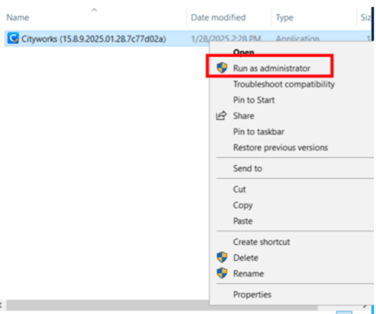
L’explorateur de fichiers Windows montre le fichier d’installation de Cityworks avec l’option « Run as administrator » (exécuter en tant qu’administrateur) sélectionnée.
Le programme d’installation vérifie automatiquement que tous les prérequis sont installés. S’il manque une application, le programme d’installation affiche un message vous demandant d’installer les prérequis nécessaires.
Si tous les prérequis sont correctement installés, trois coches vertes s’affichent.
- Cliquez sur Next (suivant).
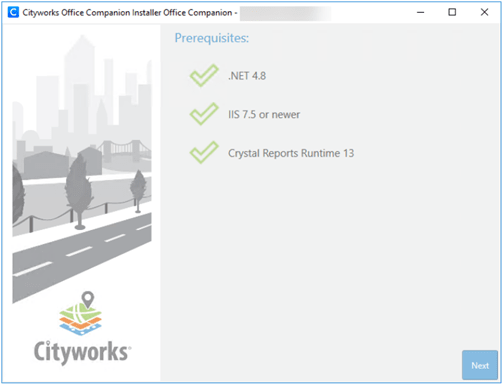
Le programme d’installation de Cityworks Office Companion montre que toutes les vérifications préalables ont été effectuées.
- Sélectionnez l’option Activate (activer) et cliquez sur Next (suivant).

Écran du programme d’installation de Cityworks Office Companion avec l’option « Activate » (activer) sélectionnée.
- Sélectionnez les éléments Web Site (site web) et Virtual Application (application virtuelle) à mettre à jour, puis cliquez sur Next (suivant).
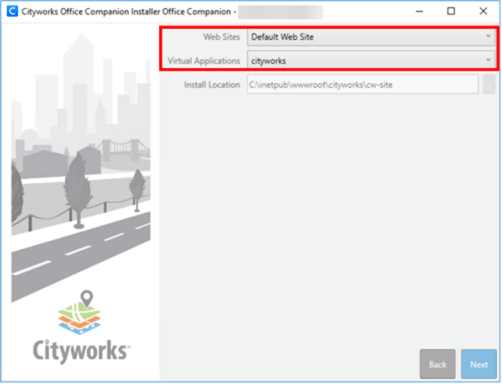
Écran du programme d’installation de Cityworks Office Companion affichant le site web, l’application virtuelle et les paramètres de l’emplacement d’installation avant l’exécution.
Il existe deux options pour activer votre clé de licence : Online (en ligne) ou Offline (hors connexion). La méthode Online (en ligne) est privilégiée, tandis que la méthode Offline (hors connexion) ne sert que dans les rares cas où un site est incapable de joindre les serveurs d’autorisation utilisés par Azteca Systems.
Sélectionnez Online (en ligne) pour activer la clé de licence. Si vous avez besoin d’une activation hors connexion, contactez l’assistance technique d’Esri Canada par téléphone au 1-877-441-0337 ou par courriel à l’adresse support@esri.ca.
- Saisissez le numéro License Key (clé de licence).
IMPORTANT : Sauf indication contraire, le code clé reste le même que celui utilisé pour activer le site à l’origine; seules les dates de votre contrat sont mises à jour sur le serveur de licences. Cependant, il est possible qu’un nouveau code clé ait été délivré; il est donc important de vérifier en examinant la documentation qui vous a été envoyée par l’équipe chargée de l’octroi des licences.
- Cliquez sur Activate (activer). Si la licence n’est pas activée, des problèmes surviendront lors de l’activation du site Cityworks.
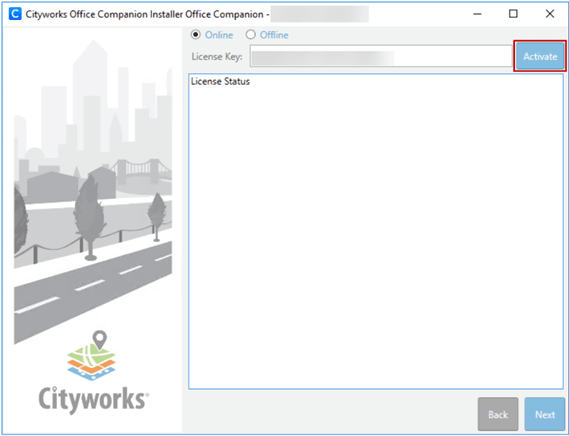
Écran d’activation de Cityworks Office Companion montrant les options d’activation en ligne et hors connexion, la saisie de la clé de licence et la section d’état d’activation.
- Lorsque les informations relatives à la licence ont été récupérées et s’affichent dans la section License Status (état de la licence), cliquez sur Next (suivant).
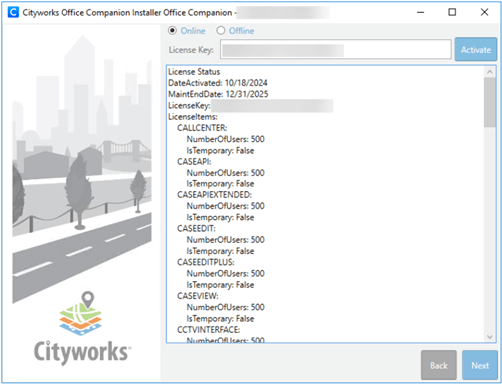
Écran d’activation de Cityworks Office Companion affichant la saisie de la clé de licence et des détails sur l’état de la licence.
- Vérifiez que les informations relatives au site sont exactes dans la section Activate Review (activer la révision) et cliquez sur Activate (activer).
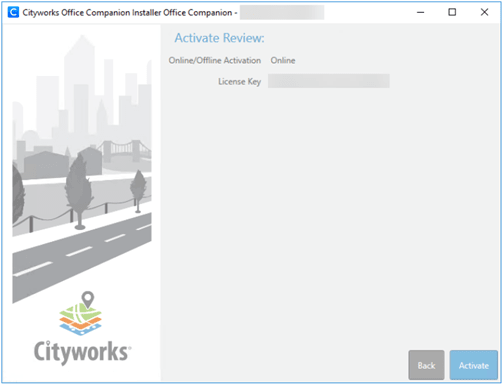
Écran d’activation de Cityworks Office Companion montrant l’activation en ligne sélectionnée et la confirmation de la clé de licence avant l’activation finale.
- Le système vous demande si vous souhaitez procéder à la création du site web.
- Cliquez sur Yes (oui).
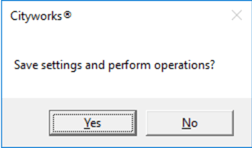
Boîte de dialogue dans Cityworks demandant à l’utilisateur de confirmer qu’il souhaite enregistrer les paramètres et procéder aux opérations demandées.
Une fenêtre avec une barre de progression s’affiche pendant l’activation.
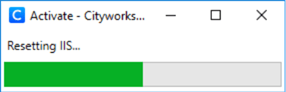
Fenêtre de progression de l’activation de Cityworks indiquant que la réinitialisation d’Internet Information Services (IIS) est en cours.
- Un message s’affiche lorsque l’activation est terminée.
Cliquez sur OK.
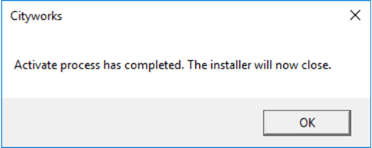
Boîte de dialogue dans Cityworks confirmant que le processus d’activation est terminé et que le programme d’installation va se fermer.
Guide essentiel proposé sur MyCityworks
MARCHE À SUIVRE : Renouveler votre fichier de licence Cityworks
Ce billet a été écrit en anglais par Yalan Yang et peut être consulté ici.