Un guide pour créer des fenêtres contextuelles plus performantes avec ArcGIS Arcade
ArcGIS Arcade est un langage de programmation simple conçu pour ajouter des fonctionnalités à différents aspects d’ArcGIS. Dans ce guide rédigé par Ray Caron, formateur certifié ArcGIS, découvrez comment utiliser cet outil pour ajouter aux fenêtres contextuelles de votre carte web des figures, des tableaux, des listes, du texte coloré dynamiquement ainsi que des capacités d’agrégation et de calcul de données.
Le point clé
- Vous pouvez utiliser le langage d’expression ArcGIS Arcade pour ajouter un contexte utile aux fenêtres contextuelles de votre application web ArcGIS. Utilisez-le pour présenter des coordonnées dans différents formats, ajouter des tableaux et des listes dynamiques alimentés par des calculs et des arguments, colorer des tableaux, des listes et du texte de façon dynamique selon les valeurs d’attributs ou les catégories, ajouter des graphiques à barres horizontales ou verticales qui font référence à des attributs et à des expressions d’attributs, et bien plus encore. Et si vous avez encore des questions après avoir lu notre guide, Esri Canada propose deux cours magistraux à propos d’Arcade, dans lesquels nos formateurs certifiés ArcGIS vous amèneront plus loin et vous guideront à travers des exercices adaptés.
ArcGIS Arcade est un langage de programmation simple conçu pour ajouter des fonctionnalités à différents aspects d’ArcGIS, et il fonctionnera dans l’ensemble du système ArcGIS. Il est conçu pour fonctionner avec une gamme de profils afin d’offrir des fonctionnalités adaptées. Ce billet mettra en évidence certaines fonctionnalités d’Arcade qui peuvent vous aider à mieux communiquer et synthétiser l’information, à utiliser des calculs et à présenter des informations dans des fenêtres contextuelles propulsées par Arcade.
Utilisez le profil de fenêtres contextuelles dans Arcade pour enrichir vos fenêtres contextuelles avec du contexte
Arcade a 25 profils différents. Chaque profil traite d’une opération particulière. Arcade offre plusieurs fonctions qui peuvent être utilisées pour personnaliser, récupérer ou calculer, puis présenter des informations dans chacun de ces profils. Les exemples présentés ici concernent le profil des fenêtres contextuelles.
Les fenêtres contextuelles fournissent du contexte sur des entités cartographiques spécifiques et peuvent afficher des données attributaires, des images, des graphiques, du contenu multimédia et des éléments conçus avec Arcade. Elles sont disponibles dans ArcGIS Pro, ArcGIS AllSource, ArcGIS Enterprise, ArcGIS Online et les trousses de développement ArcGIS Maps. Arcade élargit les possibilités de ce qui peut être inclus dans une fenêtre contextuelle, qu’il s’agisse de données extraites d’autres classes d’entités, de calculs, de texte coloré dynamiquement, de listes et tableaux personnalisés, d’entrées de tables attributaires formatées, de graphiques à barres et bien plus encore.
L’élément contextuel Arcade par rapport à l’expression d’attribut contextuel
Il existe deux types différents de présentations de données contextuelles pour lesquelles vous pouvez utiliser Arcade. Tout d’abord, il y a l’élément contextuel Arcade, qui exige que le code Arcade retourne les données sous forme de dictionnaire. Il y a aussi l’expression d’attribut de la fenêtre contextuelle, qui nécessite un retour utilisant du texte simple, des nombres ou des dates. Le dictionnaire peut être formaté à l’aide de HTML pour présenter des graphiques à barres horizontales ou verticales, une liste ou un tableau, tandis que l’expression d’attribut peut être intégrée à d’autres éléments contextuels comme une liste de champs, un bloc de texte ou un élément de graphique.
Utilisez des fenêtres contextuelles pour présenter les emplacements dans différents formats de coordonnées
N’importe quelle entité sur votre carte, même une entité ponctuelle en mouvement suivie en temps réel, peut avoir son emplacement affiché dans une fenêtre contextuelle. Vous pouvez faire cela avec une expression d’attribut que vous ajoutez à une fenêtre contextuelle de texte ou à une table d’attributs, et dont vous pouvez choisir de présenter l’emplacement en mètres Web Mercator WGS84 ou en DD ou DMS WGS84. Si vous ajoutez un autre système de référence et une autre projection à la table d’attributs d’une couche d’entités, vous pouvez également présenter ces coordonnées (voir la figure 1).

Figure 1 : Utilisez Arcade avec vos fenêtres contextuelles pour afficher dynamiquement les emplacements actuels des points en mouvement, comme les navires.
Vous pouvez également choisir de présenter cette information sous forme d’élément contextuel Arcade et l’afficher comme une ligne de texte, une liste ou sous forme de tableau. Vous pouvez également programmer un élément Arcade pour étendre la disposition d’un tableau afin d’inclure des colonnes supplémentaires en formatant le dictionnaire retourné par le code Arcade à l’aide du HTML.
Utilisez Arcade pour ajouter des tableaux et des listes dynamiques à vos fenêtres contextuelles
Puisqu’un élément contextuel Arcade peut prendre en charge un dictionnaire et que le code HTML simple est également pris en charge, il est possible de créer un tableau personnalisé et de l’afficher dans une fenêtre contextuelle. Vous pouvez utiliser Arcade pour effectuer des calculs et construire des arguments, puis utiliser le HTML pour créer le tableau et modifier le texte et les couleurs présentés.
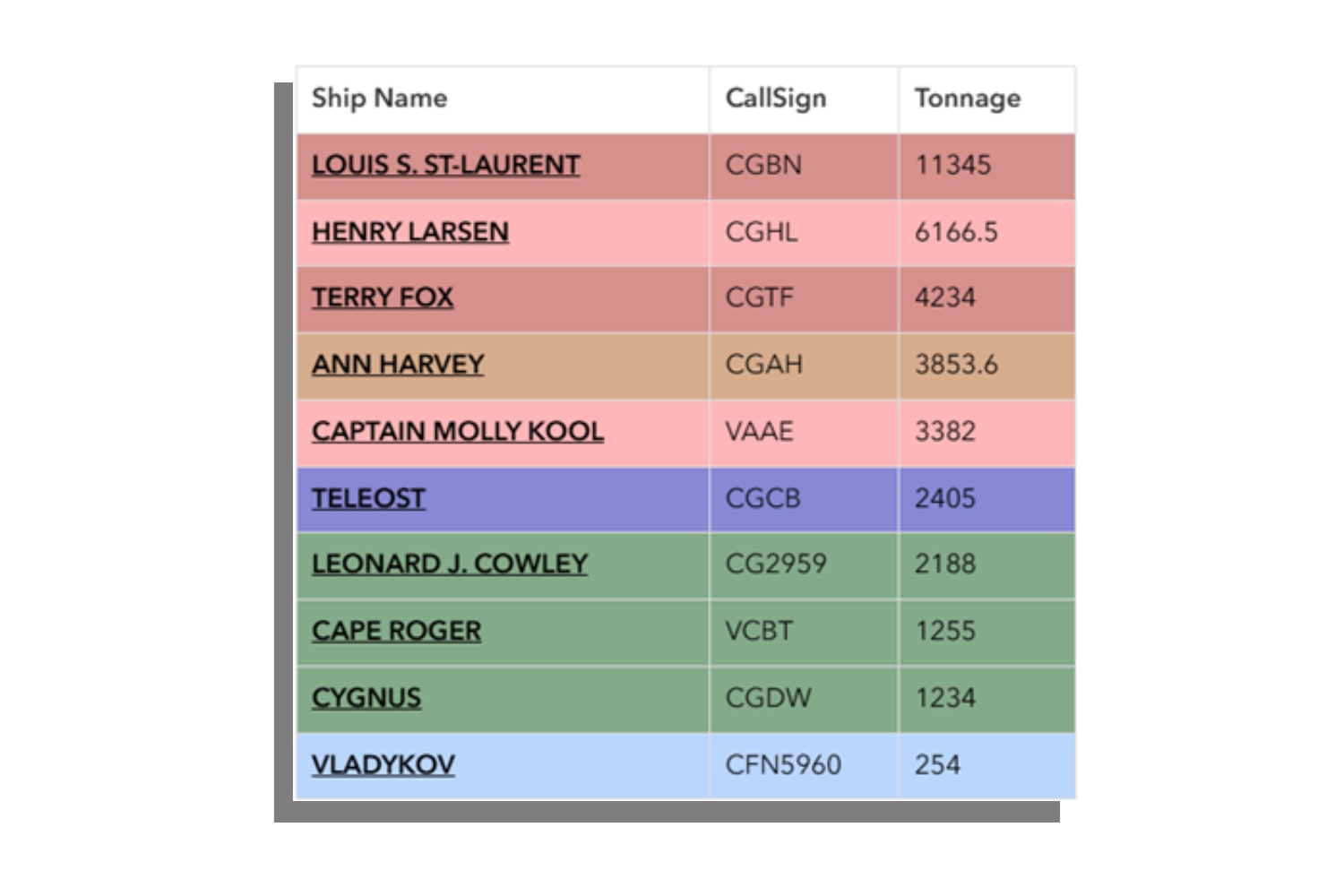
Figure 2 : Utilisez Arcade et HTML pour présenter l’information de façon dynamique selon les valeurs d’attributs ou les catégories. Ici, la couleur de chaque ligne du tableau correspond au type de navire.
Arcade peut également colorer les tableaux, les listes ou le texte de façon dynamique en fonction des valeurs d’attribut ou des catégories. Dans l’exemple montré, les navires listés sont assignés à un port précis auquel la fenêtre contextuelle appartient. Les navires sont identifiés par leur nom dans un tableau, qui comporte leurs indicatifs d’appel et leur tonnage brut dans des colonnes distinctes. La couleur de chaque ligne indique le type de navire, comme un brise-glace lourd en rouge ou des navires scientifiques en bleu.
Ces mêmes couleurs sont appliquées dans l’exemple suivant d’une liste d’éléments contextuels Arcade, qui a également été formatée en HTML pour identifier les navires assignés à un port précis. Un décompte des navires est présenté, accompagné d’informations sur chacun d’eux. Des couleurs dynamiques sont utilisées pour aider à identifier le type de navire.

Figure 3 : Utilisez Arcade pour ajouter des détails et du dynamisme à une liste dans une fenêtre contextuelle. Dans cette liste, par exemple, une couleur a été ajoutée à l’indicatif d’appel de chaque navire pour identifier le type de navire. Le rouge foncé indique un brise-glace lourd, le rouge pâle indique un brise-glace moyen, l’or foncé identifie un navire polyvalent à grand rayon d’action, et ainsi de suite.
Ajoutez des graphiques à barres à vos fenêtres contextuelles pour aider les utilisateurs à recouper les données
Un élément contextuel Arcade peut également être formaté pour présenter un graphique à barres horizontal ou vertical. Il s’agit d’une option différente de l’élément graphique contextuel et d’une option de configuration facile que vous pouvez utiliser pour représenter graphiquement des attributs numériques à partir de la table attributaire.
Un élément contextuel Arcade peut utiliser un dictionnaire pour organiser les attributs provenant d’un jeu de données connexe, comme une classe d’entités de navires affectée à un port donné. Ainsi, vous bénéficiez de nombreuses autres options pour afficher les informations dans une fenêtre contextuelle à l’aide d’un graphique à barres. Les titres et en-têtes de chaque barre peuvent être formatés individuellement, la longueur de la barre peut être modifiée et la couleur de chaque barre peut être changée dynamiquement pour représenter les valeurs d’attribut ou les catégories correspondantes, le tout à l’aide de HTML.
Dans notre exemple, un graphique à barres horizontales représente le tonnage brut des navires individuels affectés à un port donné auquel la fenêtre contextuelle appartient. Chaque barre est colorée dynamiquement, en utilisant les mêmes types de couleurs que dans l’exemple précédent de liste et de graphique, afin de représenter chaque type de navire à un port.

Figure 4 : Utilisez Arcade pour ajouter des graphiques à barres aux fenêtres contextuelles de votre carte, puis servez-vous-en pour ajouter de la couleur et du dynamisme à ces graphiques.
À savoir : les éléments contextuels Arcade fonctionnent différemment selon l’endroit où vous vous trouvez dans ArcGIS
L’un des avantages d’Arcade est que le code est conçu pour fonctionner dans l’ensemble de l’écosystème ArcGIS. Il existe quelques exceptions à cette règle, et les fenêtres contextuelles en font partie.
Un élément contextuel Arcade rédigé dans ArcGIS Online utilise la dernière version d’ArcGIS API for JavaScript, ce qui lui permet de formater des dictionnaires avec du code HTML afin de créer des éléments spécifiques comme un tableau à plusieurs colonnes ou un graphique à barres. Mais ArcGIS Pro, ArcGIS AllSource et ArcGIS Enterprise peuvent utiliser une version antérieure d’ArcGIS API for JavaScript et, dans certains cas, un moteur de rendu différent; pour cette raison, ces applications pourraient ne pas être en mesure actuellement d’afficher les graphiques et tableaux avancés créés dans ArcGIS Online. Cependant, ils continueront de fonctionner dans ArcGIS Online, même si ces programmes ne peuvent pas actuellement les afficher.
En savoir plus sur la façon d’améliorer vos applications avec Arcade
Vous avez d’autres questions sur Arcade? En tant que formateurs SIG certifiés par Esri et familiers avec Arcade, mes collègues et moi pouvons vous aider à comprendre les concepts fondamentaux de la programmation et à exploiter tout le potentiel d’Arcade. Avec un formateur à vos côtés, vous recevrez des réponses personnalisées à vos questions, de l’aide pour les exercices pratiques et un accès à une expertise ArcGIS inégalée.
Actuellement, nous proposons deux cours sur Arcade. Commencez par notre introduction d’une demi-journée, ArcGIS Arcade : les règles du jeu. Puis, poursuivez avec notre cours avancé de deux jours, Premiers pas dans ArcGIS Arcade. Dans ce deuxième cours, vous verrez des exemples de sept profils Arcade courants en action et découvrirez des ressources de la communauté Arcade.
Plus de ressources sur l’utilisation d’Arcade pour alimenter vos fenêtres contextuelles
- Partie 1 : Présentation des éléments de contenu contextuel Arcade
- Partie 2 : Présentation des éléments de contenu contextuel Arcade
- Créez des fenêtres contextuelles performantes dans ArcGIS Online
- Fenêtres contextuelles : éléments essentiels du graphique
- Utiliser des expressions Arcade dans des diagrammes
- Exécuter Arcade pour un graphique personnalisé
Ce billet a été écrit en anglais par Ray Caron et peut être consulté ici.