NG9-1-1 Data Manager – partie 2 : Examen des soumissions et des écarts
NG9-1-1 Data Manager 2.4 est arrivé, avec ses flux de travaux accélérés, ses outils plus intelligents et ses mises à niveau pratiques qui vous aident à préserver la précision de vos données et leur conformité à la norme NENA.
Précédemment dans la partie 1
Si vous avez suivi le premier blogue d’une série de deux, bon retour! À tous les nouveaux lecteurs qui se joignent à nous pour la deuxième partie, soyez les bienvenus! Si vous n’avez pas lu la première partie, j’ai ajouté un lien vers ce billet de blogue ici. Pour situer le contexte, nous avons utilisé dans la première partie certains des nouveaux outils du NG9-1-1 Data Manager : Ajouter des points d’adresse par route et Renommer une route pour aider à la préparation de nos ensembles de données 9-1-1PG. Dans ce billet, nous verrons comment soumettre ces données à notre agrégateur 9-1-1PG et résoudre tout écart constaté dans nos données.
Soumission des données à l’agrégateur 9-1-1PG
Outil de soumission 9-1-1PG
L’outil de soumission 9-1-1PG est un nouvel ajout au NG9-1-1 Data Manager. Après avoir créé nos nouveaux points d’adresse et renommé notre route, nous pouvons utiliser l’outil de soumission pour créer un paquetage de données et le soumettre à notre agrégateur 9-1-1PG. Dans la première partie de cette série de blogues, nous avons créé de nouveaux points d’adresse et renommé un segment de ligne médiane de la route. Nous sommes maintenant prêts à les soumettre à notre agrégateur 9-1-1PG.
Une fois l’outil de soumission ouvert, nous pouvons sélectionner dans le menu déroulant des entités les couches que nous voulons soumettre. Dans notre cas, il faudrait sélectionner les couches SiteStructureAddressPoint et RoadCenterline.
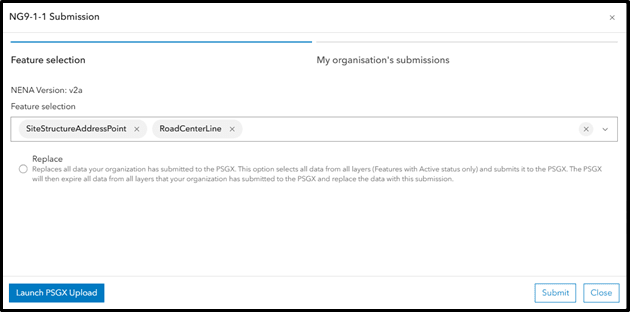
Boîte de dialogue de l’outil de soumission 9-1-1PG avec les couches SiteStructureAddressPoint et RoadCenterline sélectionnées
Une fois que vous avez cliqué sur le bouton Submit (soumettre), une autre boîte de dialogue s’affiche vous demandant si vous êtes certain des couches que vous voulez soumettre. Avant de cliquer sur Submit (soumettre), vous remarquerez que la méthode pour les deux couches affiche All (tout). Dans notre scénario, il s’agit de notre première soumission de ces couches. Toutes les entités seront donc soumises. Lors de soumissions ultérieures, si nous créons ou modifions des entités dans SiteStructureAddressPoint ou RoadCenterline et que nous soumettons de nouveau les couches, seules les modifications effectuées seront soumises. Dans le cas de la méthode, vous verriez Delta au lieu de All (tout).
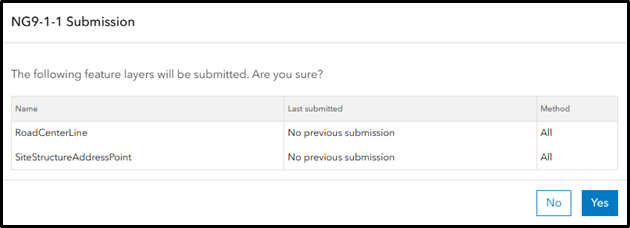
Boîte de dialogue de la méthode de soumission des données
Une fois que vous avez cliqué sur Yes (oui), l’outil génèrera des données au format GeoPackage pour nos couches SiteStructureAddressPoint et RoadCenterline dans le modèle de données SIG v2a de la NENA. Dans la capture d’écran ci-dessous, la page My organisation’s submissions (soumissions de mon organisation) s’affiche. Vous y verrez la soumission actuelle sous Entries (entrées).
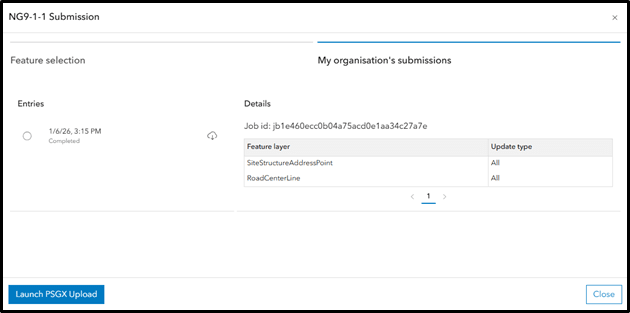
Boîte de dialogue des soumissions de mon organisation une fois que les données au format GeoPackage sont prêtes à être téléchargées
Une fois que l’icône de téléchargement s’affiche, vous pouvez télécharger localement les données au format GeoPackage. C’est ce qui sera soumis à l’agrégateur 9-1-1PG.
Utilitaire de téléversement de PSGX
Le Public Safety - GeoXchange® (PSGX) est une solution d’Esri Canada pour les agrégateurs 9-1-1PG. Si votre agrégateur a déployé le PSGX et que votre organisation est enregistrée auprès de lui, vous pouvez lui soumettre des données directement en cliquant sur le bouton Launch PSGX Upload (lancer le téléversement dans PSGX) de l’outil de soumission 9-1-1PG (voir ci-dessus). Votre agrégateur 9-1-1PG vous donnera les identifiants de connexion pour accéder à l’utilitaire de téléversement de PSGX. À partir de là, il est possible de téléverser les données au format GeoPackage directement dans notre agrégateur.
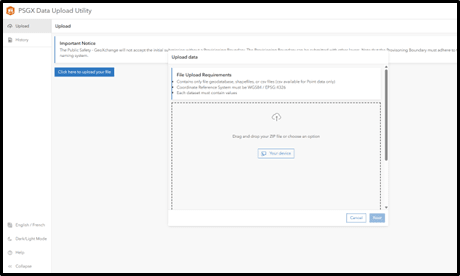
Utilitaire de téléversement de PSGX – Page de téléversement
L’un des avantages de l’utilitaire de téléversement de PSGX est la possibilité de télécharger les rapports d’écarts directement à partir de l’utilitaire de téléversement dès que se termine le processus de soumission de nos données. Le PSGX vous enverra une notification par courriel lorsque le téléversement sera terminé.
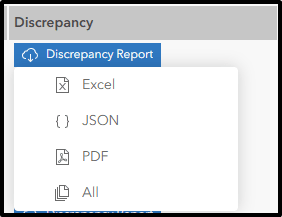
Boîte de dialogue de téléchargement de rapports d’écarts à partir de l’utilitaire de téléversement de PSGX
Idéalement, si on utilise le NG9-1-1 Data Manager, la plupart des écarts recherchés par le PSGX seront détectés par les contrôles de qualité intégrés. Cependant, il est toujours possible que des écarts touchent des éléments comme les limites municipales, par exemple des segments de route qui chevauchent les limites de votre municipalité. Vous vous demandez peut-être s’il existe un moyen simple de résoudre ces écarts? J’ai une bonne nouvelle pour vous : il y en a un! Le NG9-1-1 Data Manager est doté d’outils intégrés pour examiner, modifier et résoudre les écarts détectés dans vos ensembles de données. Pour afficher un rapport d’écarts dans le NG9-1-1 Data Manager, il suffit de le télécharger au format JSON.
Outils d’examen des écarts : Examiner, éditer et résoudre
Les outils d’examen des écarts servent à examiner, à modifier et à résoudre les écarts que votre agrégateur 9-1-1PG a détectés dans vos données. Après avoir reçu votre rapport d’écarts au format JSON, vous pouvez le téléverser aux fins de consultation dans le NG9-1-1 Data Manager à l’aide de l’outil Téléverser les écarts.
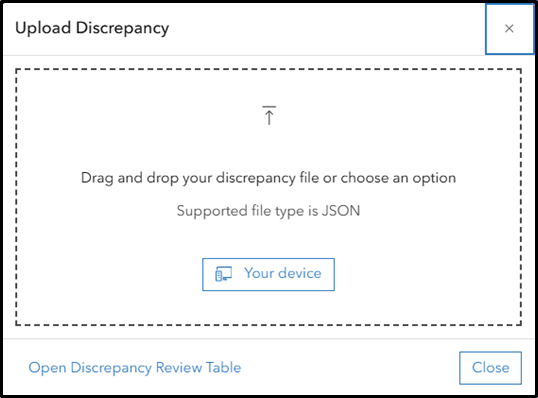
Boîte de dialogue de l’outil Téléverser les écarts
Une fois votre rapport d’écarts téléversé, il peut être consulté à l’aide de l’outil Examen des écarts. Il s’affichera sous la forme d’un tableau dont chaque ligne correspond à un écart que l’agrégateur a trouvé dans vos données. La couche à laquelle l’écart est associé sera répertoriée (p. ex., RoadCentreline) et elle sera accompagnée d’une description de l’erreur. Pour examiner, modifier et résoudre les écarts, cliquez sur l’icône de modification située dans la colonne à l’extrême droite.

Outil Examen des écarts affichant un rapport d’écarts
Dans le cas de nos données, l’agrégateur 9-1-1PG a détecté un écart pour la couche RoadCentreLine. Il s’agit de la première ligne de notre rapport d’écarts. Lorsque je commence mon examen des écarts, je vois la description d’erreur suivante : Road segment has not been segmented where it crosses a polygon boundary (le tronçon de route n’a pas été segmenté au point de croisement avec la limite d’un polygone).
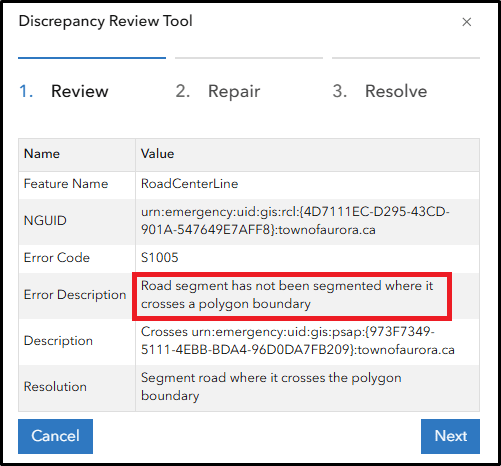
Outil Examen des écarts – Boîte de dialogue de l’étape d’examen
Dans le NG9-1-1 Data Manager, au début de l’examen d’un écart, l’outil effectue un zoom sur l’entité où l’écart a été détecté ainsi qu’un panoramique de celle-ci. Dans ce cas-ci, il semble que notre segment de route chevauche la limite municipale.
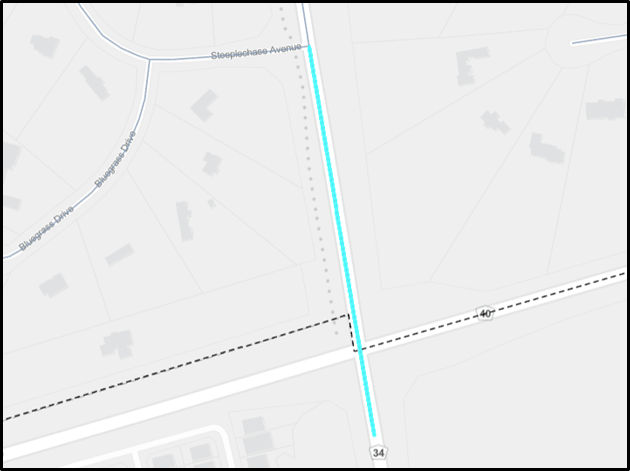
Segment de route (surligné en bleu) chevauchant une limite municipale (ligne pointillée)
Cet écart peut entraîner la duplication de segments de route au niveau de l’agrégateur si la municipalité voisine soumet également le même segment de route. L’étape suivante du processus consisterait à accrocher à notre limite municipale le segment de route qui la chevauche.
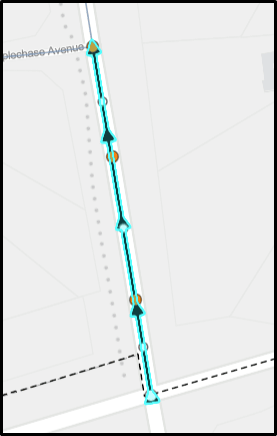
Segment de route (bleu clair) accroché à une limite municipale
La dernière étape du processus d’examen des écarts consiste à marquer l’écart comme résolu dans notre tableau d’examen des écarts. Vous pourrez ainsi assurer le suivi des écarts que vous avez résolus par rapport à ceux qui doivent encore être examinés.
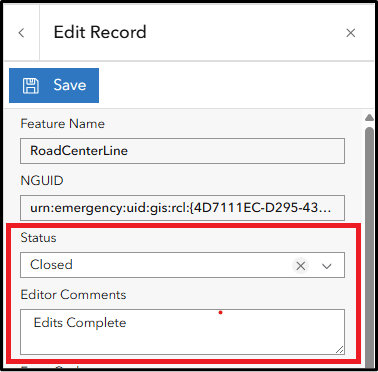
Marquer un écart comme résolu
Vous pouvez maintenant procéder à la modification et à la résolution des autres écarts de votre rapport, le cas échéant, avant de soumettre de nouveau ces couches à votre agrégateur.
Conclusion
Si votre organisation est à la recherche d’une solution pour préparer des ensembles de données 9-1-1PG, je vous recommande vivement d’envisager le NG9-1-1 Data Manager. La solution est conçue pour que les utilisateurs créent leurs données 9-1-1PG, les soumettent à leur agrégateur 9-1-1PG pour ensuite examiner et résoudre les écarts que celui-ci a détectés dans leurs données. Dans ce blogue, nous avons abordé la création et la modification de données à l’aide de certaines des nouvelles fonctionnalités du NG9-1-1 Data Manager. Si vous souhaitez obtenir de plus amples renseignements ou une démonstration de produit, n’hésitez pas à communiquer avec votre gestionnaire de comptes ou à consulter le site de ressources sur les produits.
Ce billet a été écrit en anglais par Tyler Scuralli et peut être consulté ici.