NG9-1-1 Data Manager – partie 1 : Ajouter des points d’adresse et renommer des routes
NG9-1-1 Data Manager 2.4 est arrivé, avec ses flux de travaux plus rapides, ses outils plus intelligents et ses mises à niveau pratiques qui vous aident à préserver la précision de vos données et leur conformité à la norme NENA.
Présentation de NG9-1-1 Data Manager
Si vous souhaitez trouver une solution pour aider votre organisation à préparer ses données SIG 9-1-1PG en conformité avec le modèle de la NENA, ne cherchez pas plus loin! NG9-1-1 Data Manager est une solution web configurable conçue pour aider les communautés à maintenir des ensembles de données SIG conformes à la norme 9-1-1PG. Ces données comprennent des adresses municipales, des lignes médianes de rues et des limites de services (pompiers, services médicaux d’urgence, police et autres).
NG9-1-1 Data Manager utilise un modèle de données SIG 9-1-1PG conforme à celui de la NENA. Cependant, le modèle de données de nos solutions est flexible, ce qui signifie que si votre organisation a besoin de champs ou de types d’entités particuliers, ceux-ci peuvent également être utilisés. Les contrôles de qualité intégrés à NG9-1-1 Data Manager permettent d’éviter les erreurs telles que les adresses en double, un nombre insuffisant d’éléments dans les noms de rues, les plages d’adresses incorrectes et les chevauchements des limites de services.
Au cours de la Conférence des utilisateurs d’Esri Canada de novembre, nous avons annoncé qu’Address Manager avait été rebaptisé NG9-1-1 Data Manager. Depuis le 28 novembre 2025, ce changement est devenu officiel avec le lancement de NG9-1-1 Data Manager 2.4. Pour que les choses soient claires, il s’agit uniquement d’un changement de nom. Le produit fiable que vous connaissez reste le même. Pour obtenir davantage de renseignements sur NG9-1-1 Data Manager, consultez la page de ressources sur les solutions ici. Le site de ressources comprend des tutoriels vidéo utiles ainsi que des guides d’aide pour les solutions.
Dans cette série de billets de blogue en deux parties, nous allons nous mettre dans la peau d’un membre d’une équipe SIG qui a besoin d’exploiter certaines des nouvelles fonctionnalités de NG9-1-1 Data Manager pour créer de nouveaux points d’adresse et renommer une route. Dans la deuxième partie, nous verrons comment soumettre ces données à notre agrégateur 9-1-1PG et résoudre tout écart constaté dans nos ensembles de données.
Points d’adresse par route
Un nouvel élément a été ajouté à la boîte à outils de NG9-1-1 Data Manager : Ajouter des points d’adresse par route. Cet outil utilise la ligne médiane de la route sélectionnée pour attribuer le nom de la route aux points d’adresse nouvellement placés.
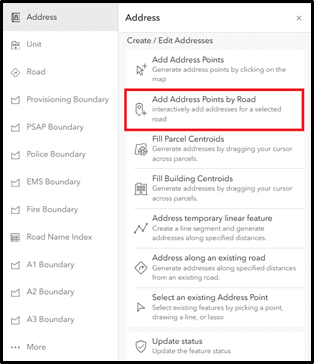
Outil Ajouter des points d’adresse par route dans la boîte à outils des adresses.
Après avoir sélectionné l’outil Ajouter des points d’adresse par route, vous devez sélectionner le segment de route auquel les points d’adresse seront associés, puis choisir votre paramètre de capture (par défaut, il s’agit du centroïde de parcelle).
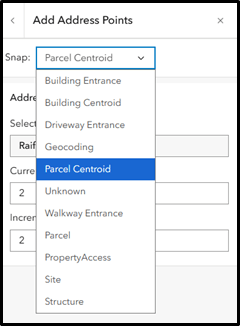
Options du paramètre de capture dans NG9-1-1 Data Manager.
Après avoir sélectionné votre paramètre de capture, vous devez saisir le numéro de votre premier point d’adresse dans la case Numéro de l’adresse actuelle.
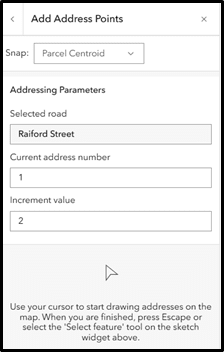
Boîte de dialogue de l’outil Ajouter des points d’adresse par route.
Ensuite, dans la zone de texte Valeur d’incrémentation, vous pouvez saisir la valeur qui séparera deux points d’adresse. Par exemple, si les points d’adresse créés sur le côté pair de la route commencent à deux, saisissez la valeur deux dans le champ du numéro de l’adresse actuelle. Si ces points d’adresse augmentent par incréments de deux, saisissez la valeur deux dans le champ de la valeur d’incrémentation. À partir de là, vous pouvez commencer à placer des points d’adresse. Le numéro de l’adresse actuelle augmentera de la valeur d’incrémentation indiquée.
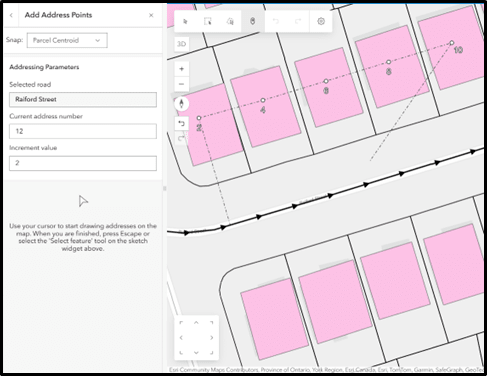
Une fois que vous avez fini d’ajouter des points d’adresse sur le côté pair du segment de route, vous pouvez passer facilement à des points d’adresse sur le côté impair, en saisissant une valeur impaire dans la case du numéro de l’adresse actuelle. Par exemple, si le côté droit du segment de route comporte des points d’adresse impairs commençant par un, vous pouvez saisir un dans la case du numéro de l’adresse actuelle et mettre à jour la valeur d’incrémentation si elle a changé.
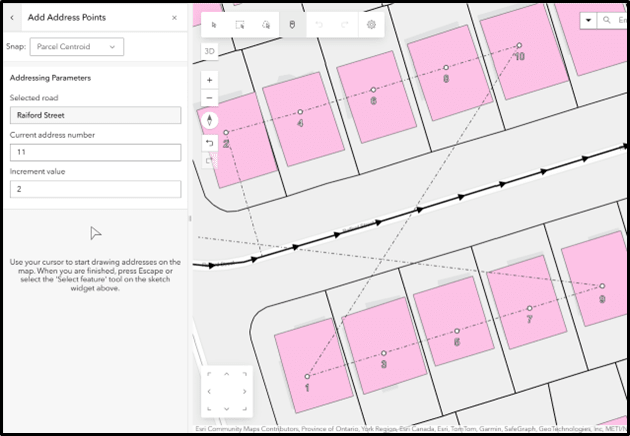
Placement de points d’adresse avec des numéros impairs à l’aide de l’outil Ajouter des points d’adresse par route.
Une fois que vous avez fini de placer vos points d’adresse, vous pouvez modifier leurs attributs et les enregistrer. L’outil Ajouter des points d’adresse par route n’est qu’une des nombreuses façons de créer de nouveaux points d’adresse dans NG9-1-1 Data Manager. Pour en apprendre davantage sur cet outil, consultez la page d’aide ici.
Outil Renommer une route
S’il faut changer le nom de certains segments de route, cela peut être fait facilement grâce à l’outil Renommer une route.
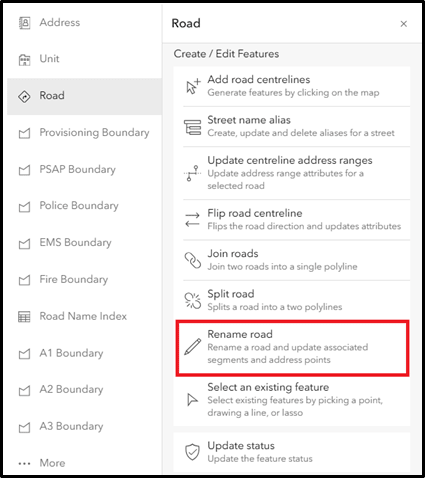
Outil Renommer une route dans la boîte à outils Route.
Pour commencer à utiliser cet outil, vous pouvez d’abord sélectionner le segment de route que vous souhaitez modifier. Le segment de route et tous les points d’adresse qui lui sont associés sont mis en évidence, comme le montre la capture d’écran ci-dessous :
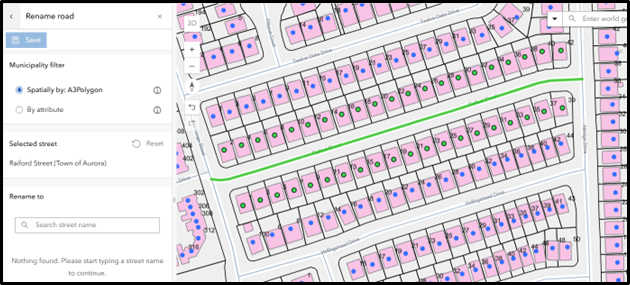
Interface de l’outil Renommer une route.
Si l’option par défaut Spatialement par : A3Polygon est conservée, cela signifie que l’outil recherchera les segments de route situés à l’intérieur du polygone A3 (municipal). En outre, le nom de la municipalité est extrait du polygone A3 afin de trouver tous les points d’adresse dont la route et le nom de la municipalité correspondent. Dans le champ Renommer à, vous pouvez saisir le nom que vous souhaitez utiliser pour renommer le segment de route actuel. Dans la capture d’écran ci-dessous, le nom de la rue Raiford a été changé pour Closs Square. Vous verrez que tous les segments de route portant le nom actuel seront répertoriés sous Lignes médianes de routes. Tous les points d’adresse qui leur sont associés seront également répertoriés. Vous pouvez ensuite enregistrer le nouveau nom de la route.
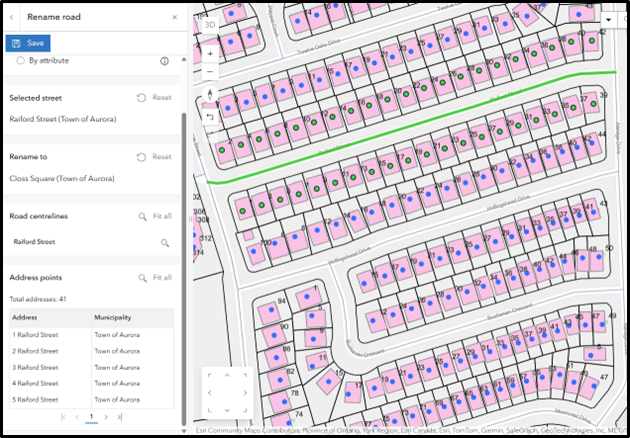
Interface de l’outil Renommer une route, avec le nouveau nom de route indiqué.
Et c’est tout ce qu’il suffit de faire pour changer le nom de la rue Raiford Street pour Closs Square! L’outil Renommer une route n’est qu’une nouveauté parmi d’autres dans NG9-1-1 Data Manager. Vous trouverez davantage de renseignements sur l’outil Renommer une route dans la documentation d’aide ici.
Conclusion
Ajouter des points d’adresse par route et Renommer une route ne sont que deux outils parmi d’autres pour vous aider à gérer vos ensembles de données 9-1-1PG. Dans la deuxième partie de cette série de blogues, nous verrons comment soumettre vos données à votre agrégateur 9-1-1PG et comment résoudre les écarts qui pourraient être trouvés dans vos données.
Ce billet a été écrit en anglais par Tyler Scuralli et peut être consulté ici.